EdgePop 是常驻屏幕边缘的多显示器切换工具。把鼠标停到两台显示器之间的边框上,另一侧的所有窗口立刻弹出——图标、标题、实时缩略图,点一下直达。
永久免费 · 无广告 · 无需注册 · 安装包约 2 MB
你一定熟悉这套动作:想要的窗口在另一块屏幕上,于是 Alt-Tab 按个不停,或者把鼠标一路扫到任务栏——而任务栏上的按钮长得一模一样。Windows 从不告诉你窗口在哪块屏幕,你只能一个个试过去。
EdgePop 把显示器之间的边框变成切换器。这条你本来就要穿过的边,现在是桌面上最快的任务跳转。
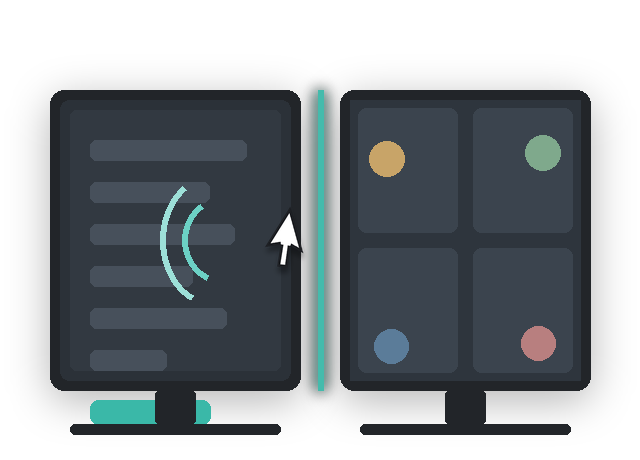
把鼠标滑到两台显示器的交界处稍作停留,柔和的微光会标记位置——不用记热区,也不用点击。
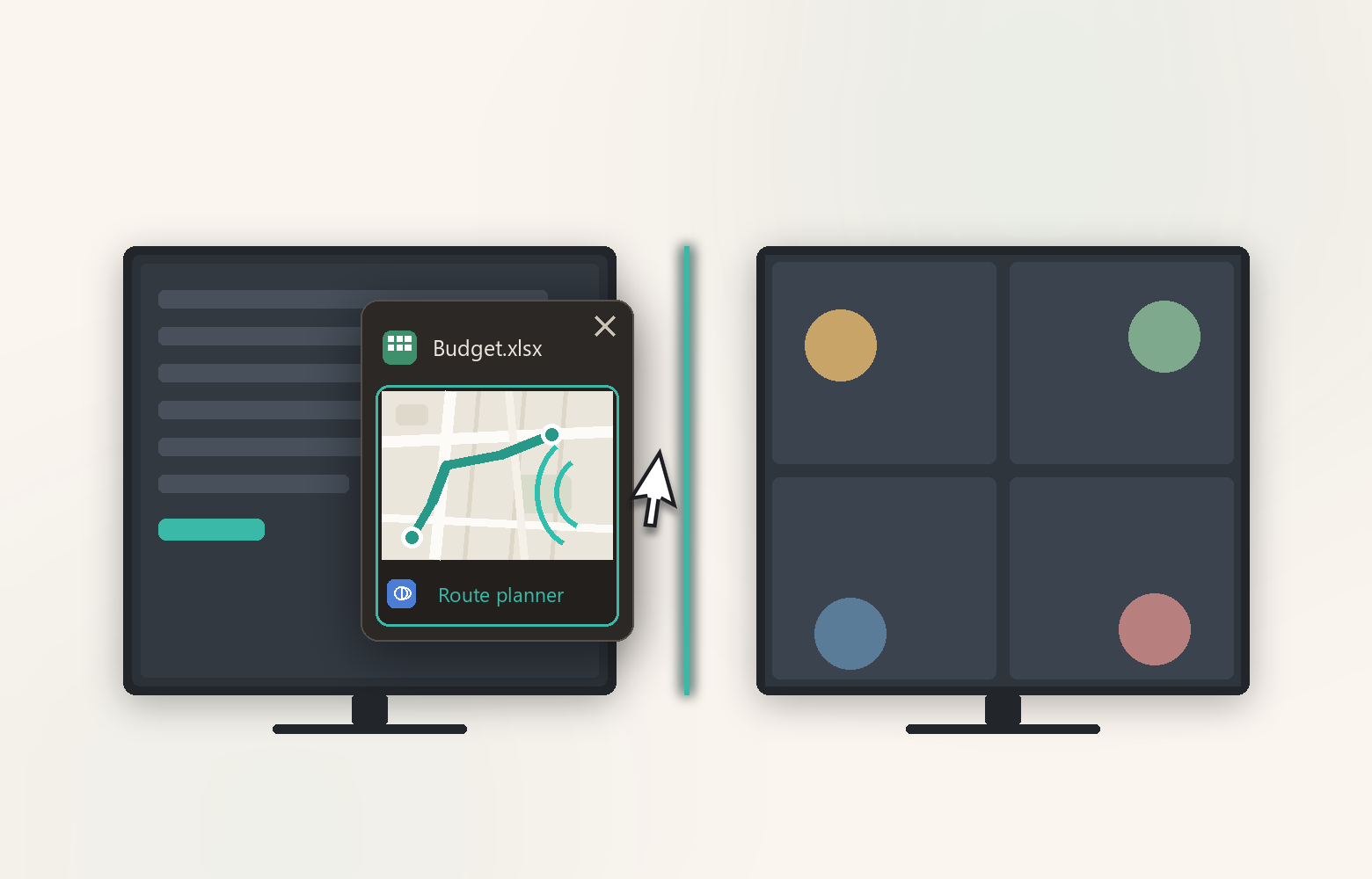
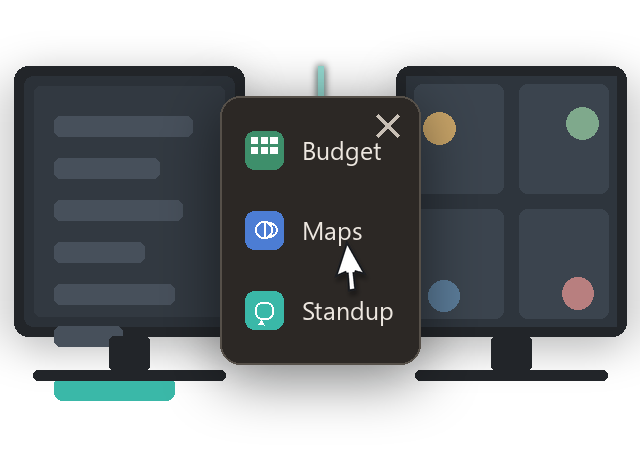
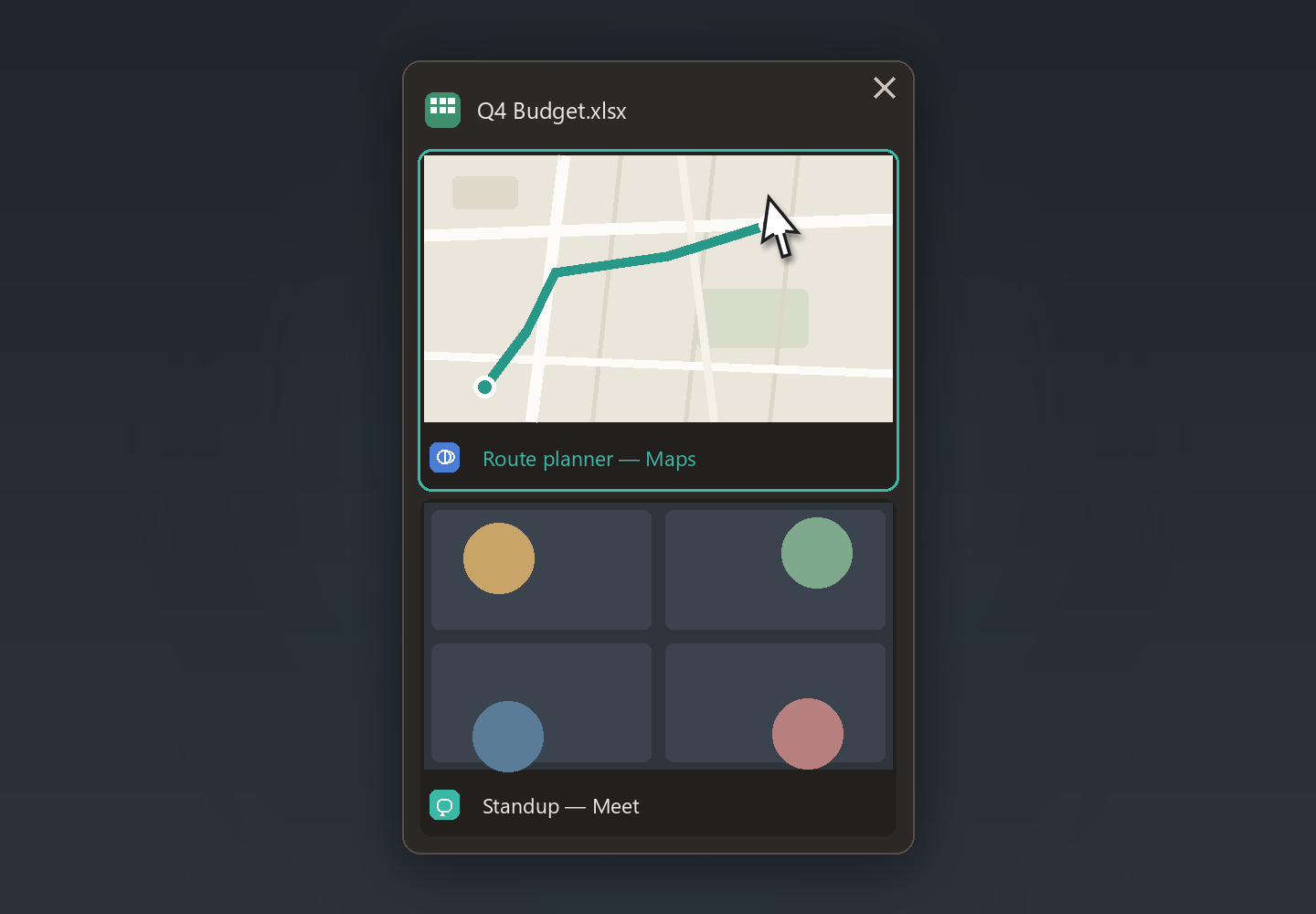
弹出窗就在光标下方展开,列出旁边显示器上的所有窗口——应用图标、标题和实时缩略图。
点击想要的窗口——或按它的数字键——EdgePop 立刻把它带到最前。按 Esc 或移开鼠标,弹窗自动消失。
每张卡片实时显示窗口画面,并按真实比例呈现;最小化的应用仍保留卡片和最后的画面快照——和任务栏一样。悬停即可预览整块屏幕,青色边框标记你的选择。
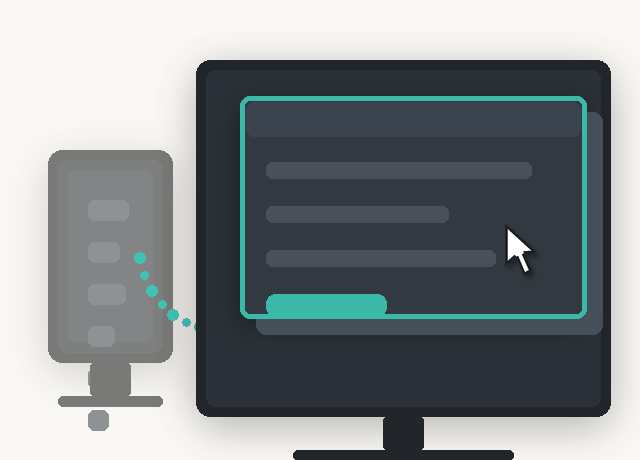
停在边缘触发,或穿过边框再折回——两种模式可选,还能指定启用哪些边。
另一侧每个窗口的实时预览;最小化的应用保留最后的画面快照。
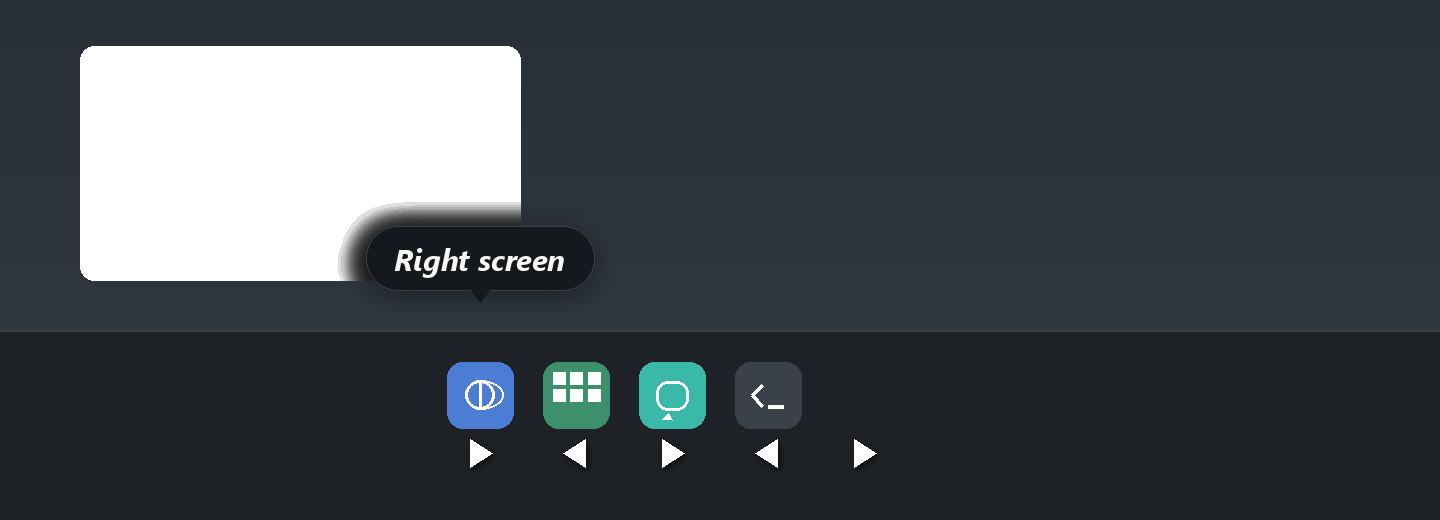
任务栏图标下方的小箭头(或数字)指向应用所在的显示器——悬停图标即可看到屏幕名称。
悬停条目时,该屏幕的其他窗口暂时隐去——和任务栏预览一样,找准再跳。
弹窗打开时可用数字键 1–9 直接切换;排除列表还能隐藏不想列出的应用。
约 2 MB 安装包、约 10 MB 内存,纯原生 Windows 代码。无运行时、无广告、无遥测——任何数据都不会离开你的电脑。
Windows 11 在所有显示器上只放一个任务栏,也从不提示应用在哪块屏幕。EdgePop 会在运行中的任务栏图标下方画上小箭头,指向所在的显示器;悬停图标时还会弹出屏幕名称标签。打开一次,从此不用猜。
任务栏屏幕指示需要 Windows 11;边缘弹窗在 Windows 11 和 Windows 10(1809+)上均可用。
没有广告,没有试用倒计时,也没有藏着好功能的付费版。如果它替你省了时间,可以考虑请凯洱喝杯咖啡——那是下一次更新的燃料。
真的。没有付费版、没有广告、不需要注册。设置里有一个捐赠按钮,点不点全凭自愿。
Windows 11 可获得完整体验;Windows 10 从 2018 年 10 月更新(1809)起支持。Windows 10 上边缘弹窗与全部设置均可用;任务栏屏幕指示因依赖 Windows 11 任务栏会自动关闭。
几乎没有。安装包约 2 MB,运行约 10 MB 内存;检测只是一个极小的鼠标钩子,工作时零开销。
不会。EdgePop 没有遥测、也不发起任何网络请求——纯离线运行。设置和关于里的 kitkarl.com 链接是仅有的联网入口。
它在系统托盘运行,只有碰到屏幕边缘时才会出现。设置保存在程序旁的一个 INI 文件里。像卸载任何 Windows 程序一样卸载它即可(设置 → 应用)。
默认不会打扰你:可以在设置里开启全屏保护,在游戏或全屏视频播放时暂停触发;它默认关闭,随时可改。
下载 EdgePop,第一分钟就能用上——无需配置,没有教程。
Windows 11 · Windows 10(1809+)· 2.1 MB
EdgePOP by KitKarl · kitkarl 家族的一员